 AI
AI
Van a Quillynek mobilappja? Tedd ki a főképernyőre — letöltés nélkül
Az egyik leggyakoribb kérdés: „Van a Quillynek mobilappja?” A rövid válasz: nincs rá szükség — és ez szándékos. A Quilly a böngészőből egyetlen mozdulattal a főképernyődre kerül, és onnantól úgy viselkedik, mint egy letöltött alkalmazás: saját ikon, teljes képernyő, böngésző-sáv nélkül. Se App Store, se Play Áruház, se frissítgetés. Nézzük meg, hogy néz ki és hogyan állítod be.
1. Így néz ki a főképernyőn
A kirakás után a Quilly ugyanott van, mint bármelyik appod — a főképernyőn, saját ikonnal. Egy koppintás, és teljes képernyőn nyílik, nem böngésző-fülként.
A Quilly a többi appod közé kerül — saját ikonnal, koppintásra teljes képernyőn indul.
2. Miben más, mint egy könyvjelző?
Egy sima könyvjelző a böngészőben nyílik: fent címsáv, lent fülkezelő sáv — elveszik a hely, és nem érződik appnak. A főképernyőre kirakott Quilly ezzel szemben saját, teljes képernyős ablakban indul, böngésző-sáv nélkül, és külön elemként jelenik meg az alkalmazásváltóban. Ugyanaz az oldal — más élmény.
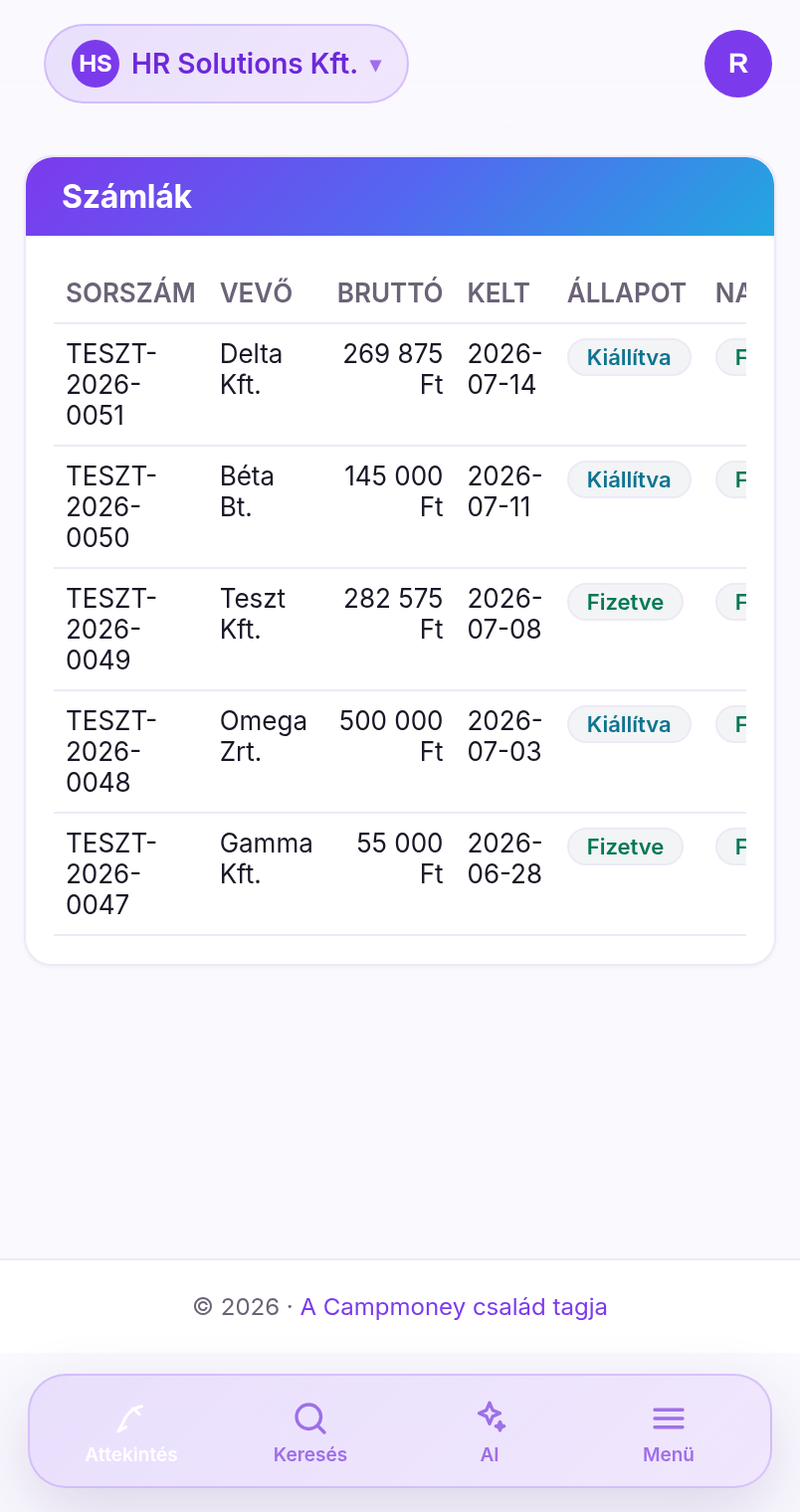
Ugyanaz a Quilly — a főképernyőről indítva böngésző-sáv nélkül, teljes képernyőn.
És nem csak összenyomott weboldalt kapsz: a Quilly telefonon külön, kézre szabott elrendezésre vált. Alul egy lebegő navigációs sáv (Áttekintés · Keresés · a napi bizonylatod · Menü) a hüvelykujjad közelében, a menü és a keresés alulról felcsúszó lapként nyílik, a cégváltó pedig fent, egy koppintással elérhető. Nagyobb kijelzőn — asztali gépen vagy tableten — ugyanez automatikusan a teljes, oldalsávos nézetté nyílik. Egy fiók, egy adat — de minden eszközön a helyének megfelelő felület, nem egy zsugorított képernyő.
3. Hogyan tedd ki a főképernyőre
Nagyjából 10 másodperc, és nem kell hozzá semmit letölteni.
iPhone / iPad — Safari
- Nyisd meg a quilly.campmoney.hu oldalt Safariban.
- Koppints a Megosztás ikonra (felfelé nyíl).
- Válaszd a „Főképernyőhöz adás” lehetőséget.
Android — Chrome
- Nyisd meg a quilly.campmoney.hu oldalt Chrome-ban.
- Koppints a felugró Telepítés sávra…
- …vagy a menüből: Alkalmazás telepítése.
4. PRO: saját jelvényes ikon
Ha PRO-előfizető vagy, a főképernyő-ikonod egy kis jelvényt kap: fehér körben lila szikra — ugyanaz a jel, mint a fiókodban a PRO-jelzés. Apró részlet, de a tiéd.
A jelvényt az eszköz a kihelyezés pillanatában rögzíti — ha csomagot váltasz, a legtisztább, ha újra kiteszed az ikont.
5. Miért jobb ez így neked
- Nincs letöltés, nincs App Store. Nem foglal helyet úgy, mint egy hagyományos app, és nincs telepítési engedélykérés.
- Mindig a legfrissebb verzió. A szerverről tölt, így nincs kézi frissítés és „új verzió elérhető” nyaggatás — bekapcsolod, és a legújabbat használod.
- Teljes képernyős, app-szerű élmény. Böngésző-sáv nélkül, saját ablakban — kényelmes hüvelykujjal is.
- Ugyanaz a fiók, ugyanazok az adatok. A telefonon és a gépen ugyanazt látod, azonnal szinkronban — külön mobil-verzió nélkül.
- Egy fiók az egész családhoz. A Campmoney-fiókoddal a testvér-appok is így kihelyezhetők.
Gyakori kérdések
Van a Quillynek letölthető mobilappja?
Nincs rá szükség. A Quilly telepíthető webalkalmazás (PWA): a böngészőből a főképernyődre kerül, és saját ikonnal, teljes képernyőn indul — App Store vagy Play Áruház nélkül.
Miben más ez, mint egy könyvjelző?
A könyvjelző a böngészőben, címsávval nyílik. A kihelyezett Quilly saját, teljes képernyős ablakban indul, saját ikonnal, és külön elem az alkalmazásváltóban — natív élményt ad.
Más a felület telefonon és számítógépen?
Igen, és ez szándékos. Telefonon a Quilly kézre szabott elrendezést kap: lebegő alsó navigációs sáv (Áttekintés, Keresés, Menü, a harmadik helyen pedig a napi bizonylatod — számlázónál a Számlák, nyugtázónál a Nyugták), alulról felcsúszó menü és keresés. Nagyobb kijelzőn ugyanez teljes, oldalsávos nézetté nyílik. Ugyanaz a fiók és adat — minden eszközön a helyének megfelelő felülettel.
Hogyan teszem ki iPhone-on?
Safariban nyisd meg a quilly.campmoney.hu oldalt, koppints a Megosztás ikonra, majd a „Főképernyőhöz adás” lehetőségre, végül Hozzáadás.
És Androidon?
Chrome-ban nyisd meg az oldalt: általában felugrik egy „Telepítés” sáv, vagy a menüből válaszd az „Alkalmazás telepítése” opciót.
Frissül magától?
Igen. A szerverről tölt, így mindig a legfrissebb verziót kapod — nincs kézi frissítés, és nem foglal helyet, mint egy letöltött app.
A PRO-előfizetőknek más az ikon?
Igen, kis jelvényt kap (fehér körben lila szikra). Az ikont az eszköz a kihelyezéskor rögzíti, így csomagváltás után érdemes újra kitenni.
Tedd ki a Quillyt a főképernyődre
Nyisd meg a telefonodon, jelentkezz be, és pár másodperc alatt ott a főképernyőn — teljes képernyős, mindig friss számlázó, letöltés nélkül. Ingyen.
Kezdd el ingyenA telepítés lépései a Safari és a Chrome 2026 közepi verziói szerint; a menük elnevezése eszközönként kissé eltérhet. A főképernyőre kihelyezett alkalmazás viselkedése az operációs rendszertől függ.
← Vissza a blogra