Útmutató · NAV-bekötés
NAV Online Számla bekötése — lépésről lépésre
Ahhoz, hogy a Quilly be tudja jelenteni a számláidat a NAV-nak, egy technikai felhasználót kell létrehoznod a NAV oldalán, és az adatait átvinned a Quillybe. A NAV ehhez QR-kódot is ad: a Quilly beolvassa, és a felhasználónév meg a két kulcs magától a helyére kerül — gépelni csak a jelszót kell. Egyszeri munka, nagyjából tíz perc. Végigmegyünk minden képernyőn.
Első rész — belépés a NAV-ba
A NAV 2025 óta egy közös belépőt használ: a Felhasználókezelőt. Innen érhető el az Online Számla is.
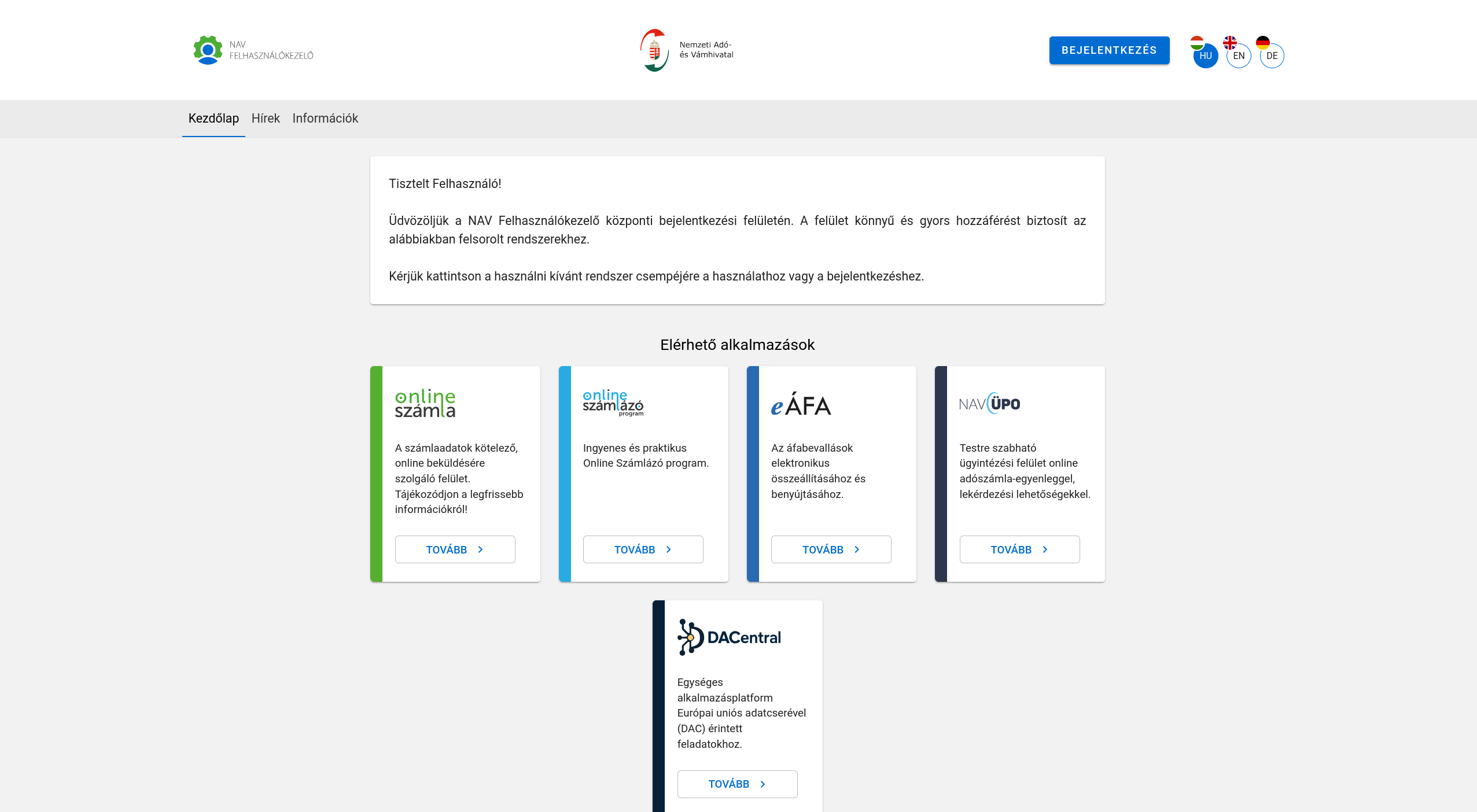
1 Nyisd meg a NAV Felhasználókezelőt
Írd be a böngészőbe — vagy kattints: https://uam.nav.gov.hu
A jobb felső sarokban kattints a BEJELENTKEZÉS gombra.
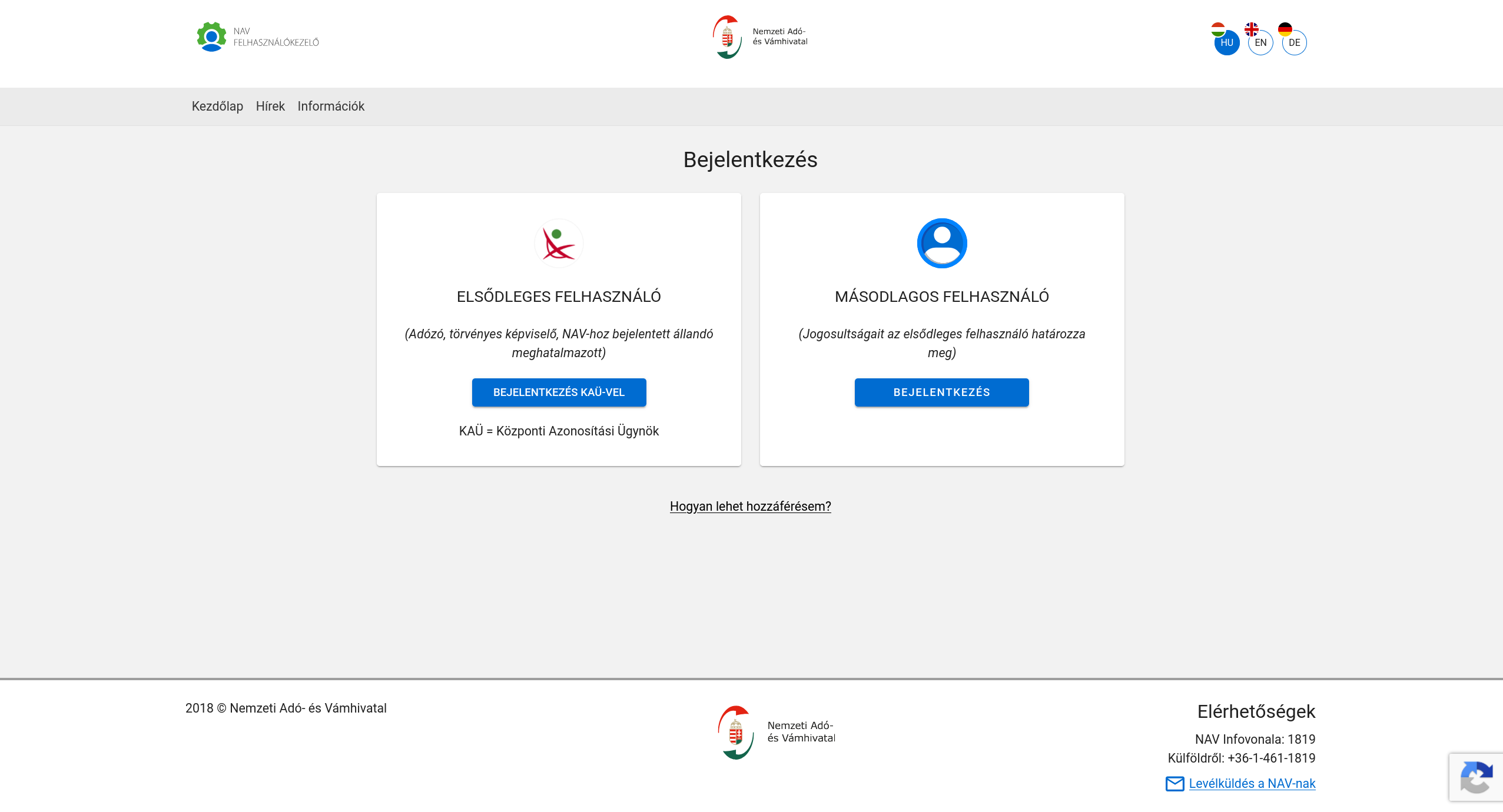
2 Válaszd az Elsődleges felhasználó oldalt
Két doboz jelenik meg. Neked a baloldali kell: BEJELENTKEZÉS KAÜ-VEL
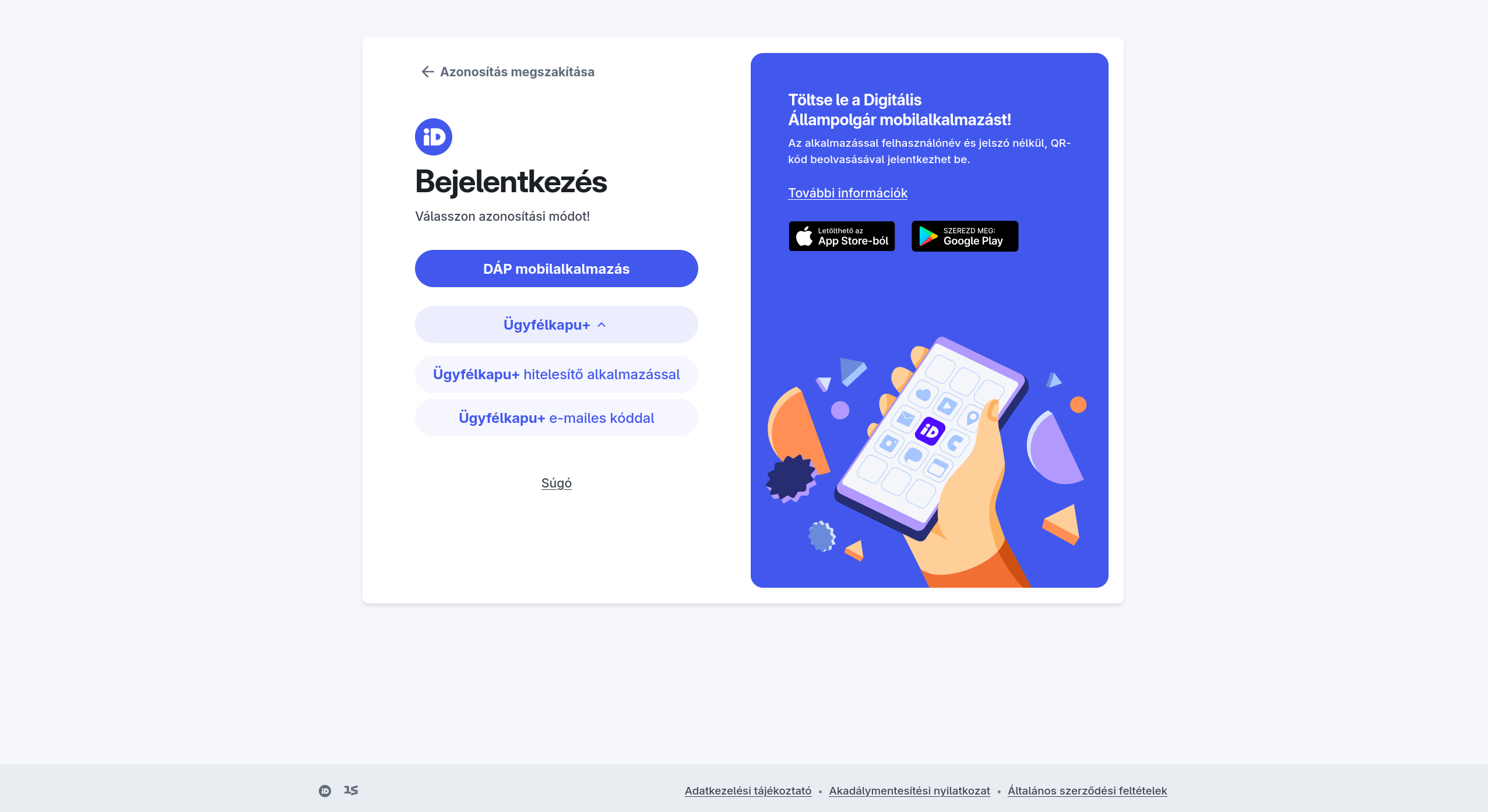
3 Azonosítsd magad
A KAÜ átvisz az azonosító oldalra. Válaszd azt, amid van: DÁP mobilalkalmazás (QR-kód beolvasása telefonnal) vagy Ügyfélkapu+ — hitelesítő alkalmazással vagy e-mailes kóddal.
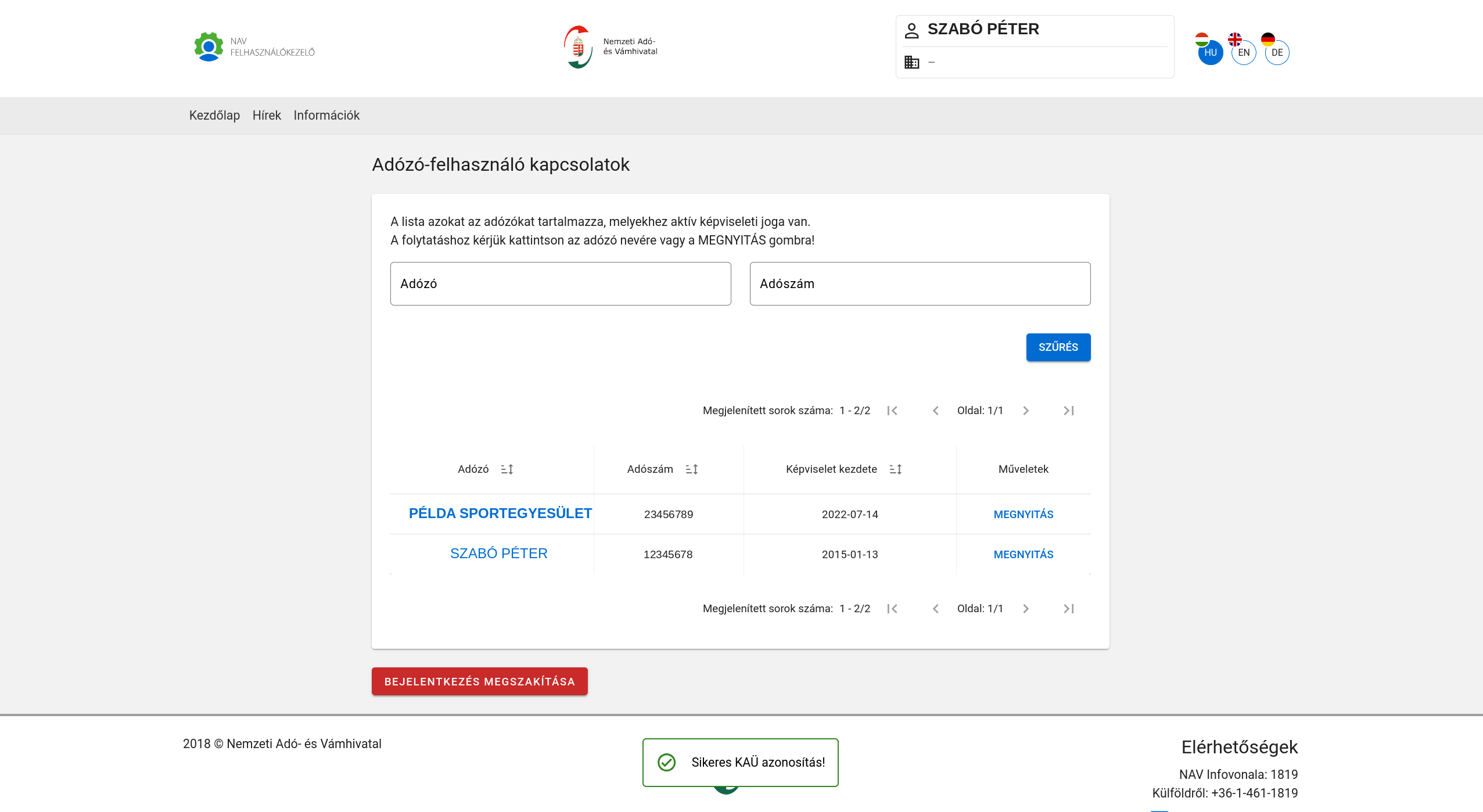
4 Válaszd ki a céget
Sikeres azonosítás után megjelenik, hogy melyik adózók nevében járhatsz el. Kattints a cég nevére vagy a MEGNYITÁS gombra.
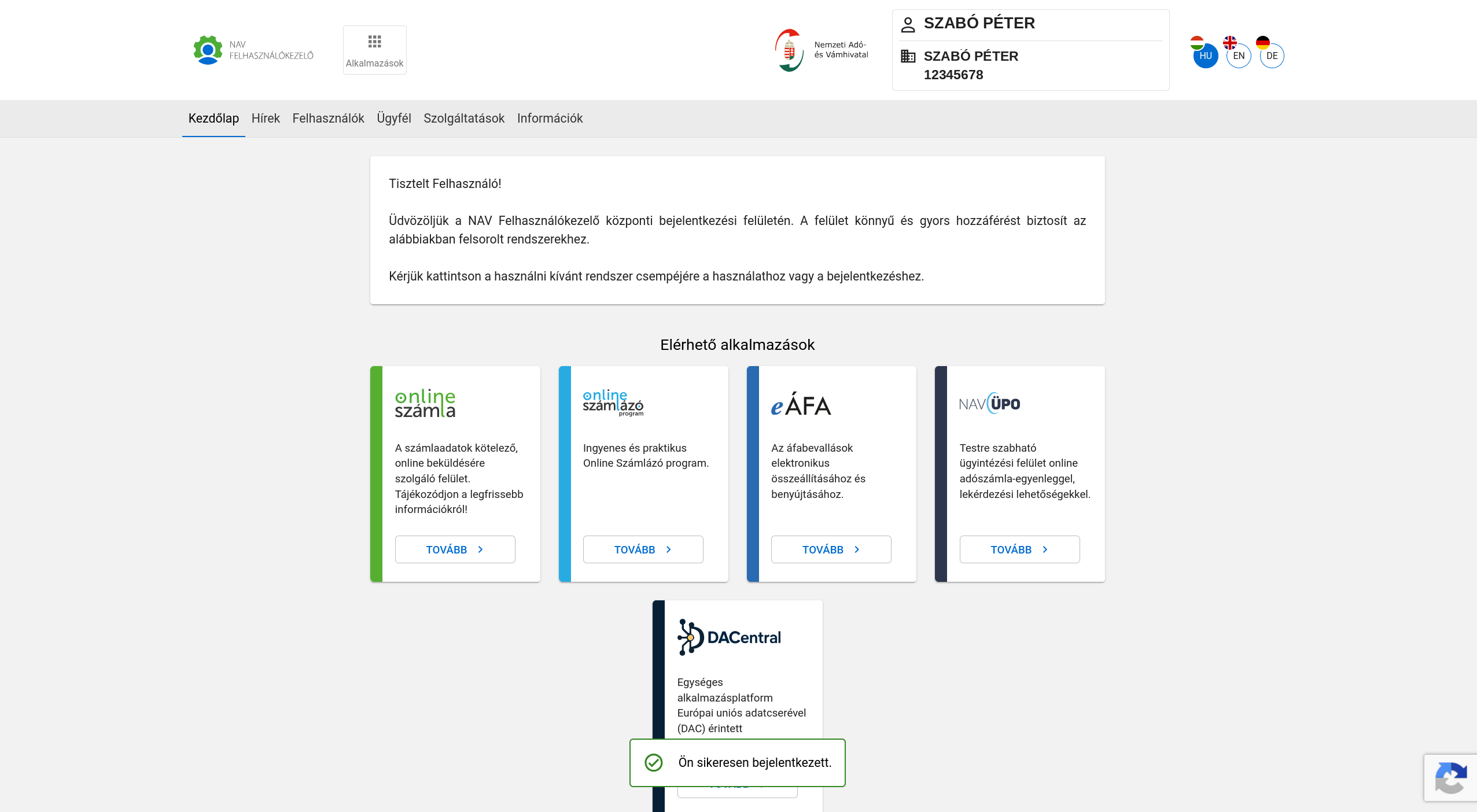
5 Bent vagy
A fejlécben megjelenik a neved és a kiválasztott cég adószáma. A menüsor is bővül: Felhasználók, Ügyfél, Szolgáltatások.
Második rész — a technikai felhasználó létrehozása
Ez az a gépi belépő, amit majd a Quillynek adsz oda. Ember nem tud vele bejelentkezni a NAV felületére — csak programok használják.
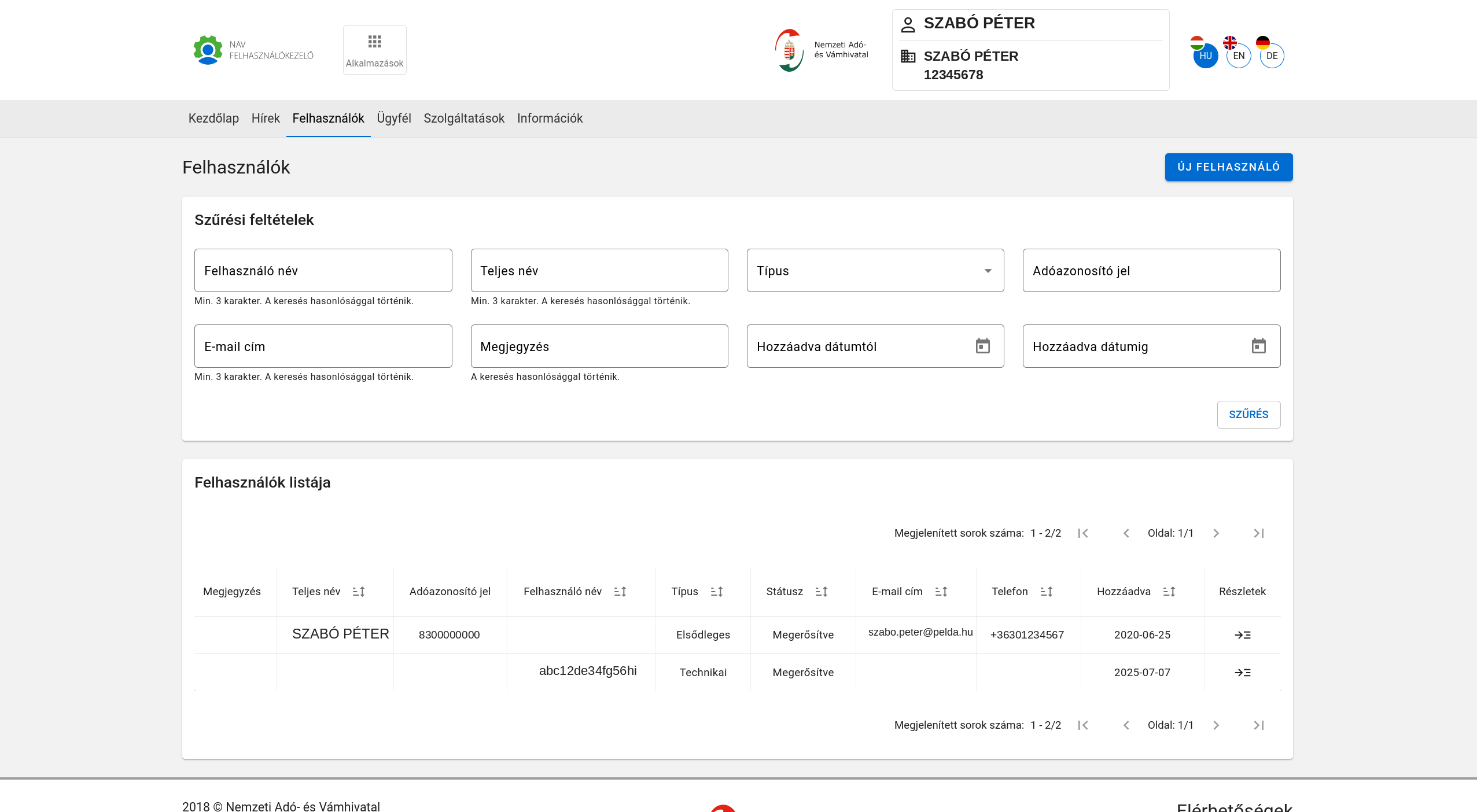
6 Menj a Felhasználók menüpontra
Itt látod, milyen felhasználók tartoznak a céghez. Jobbra fent: ÚJ FELHASZNÁLÓ
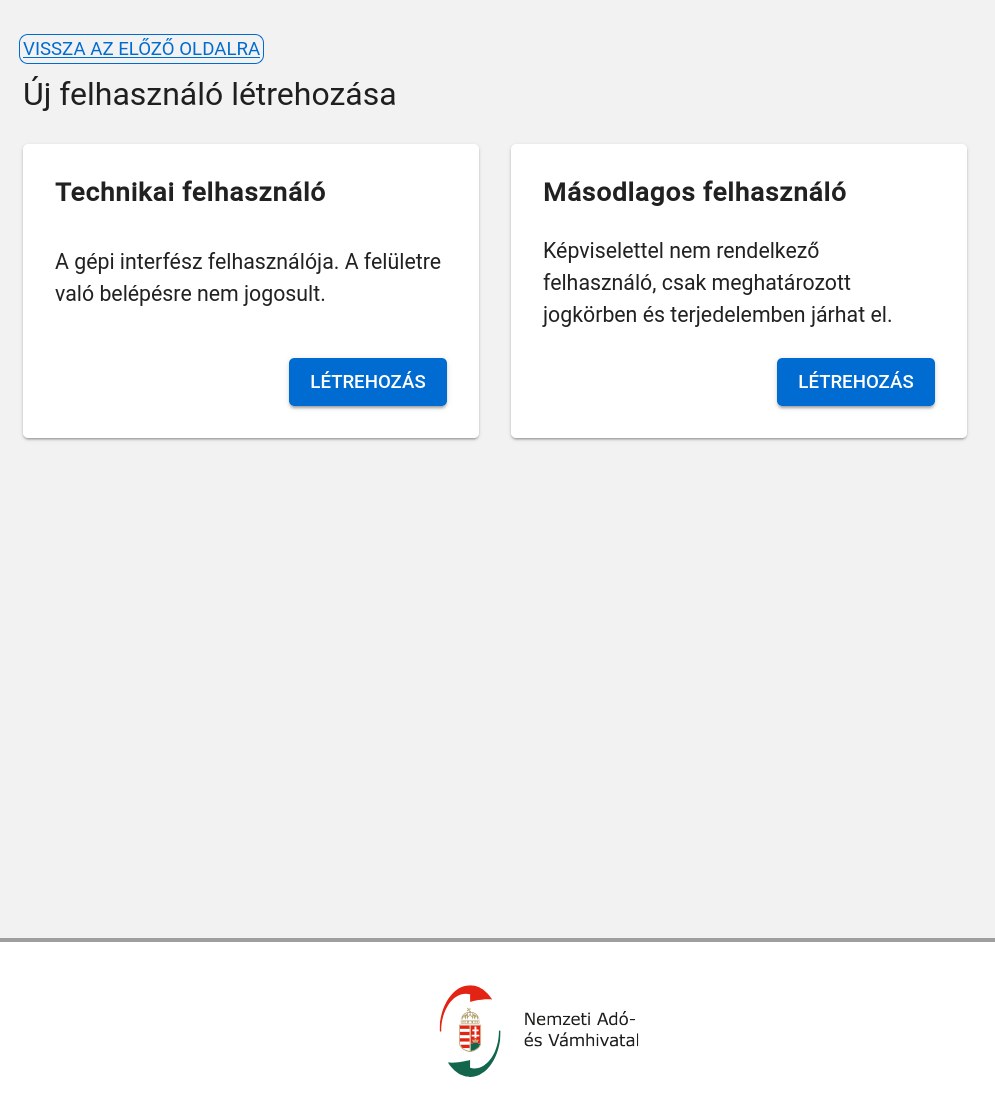
7 Válaszd a Technikai felhasználót
Két lehetőséget kínál. A baloldali kell: Technikai felhasználó → LÉTREHOZÁS
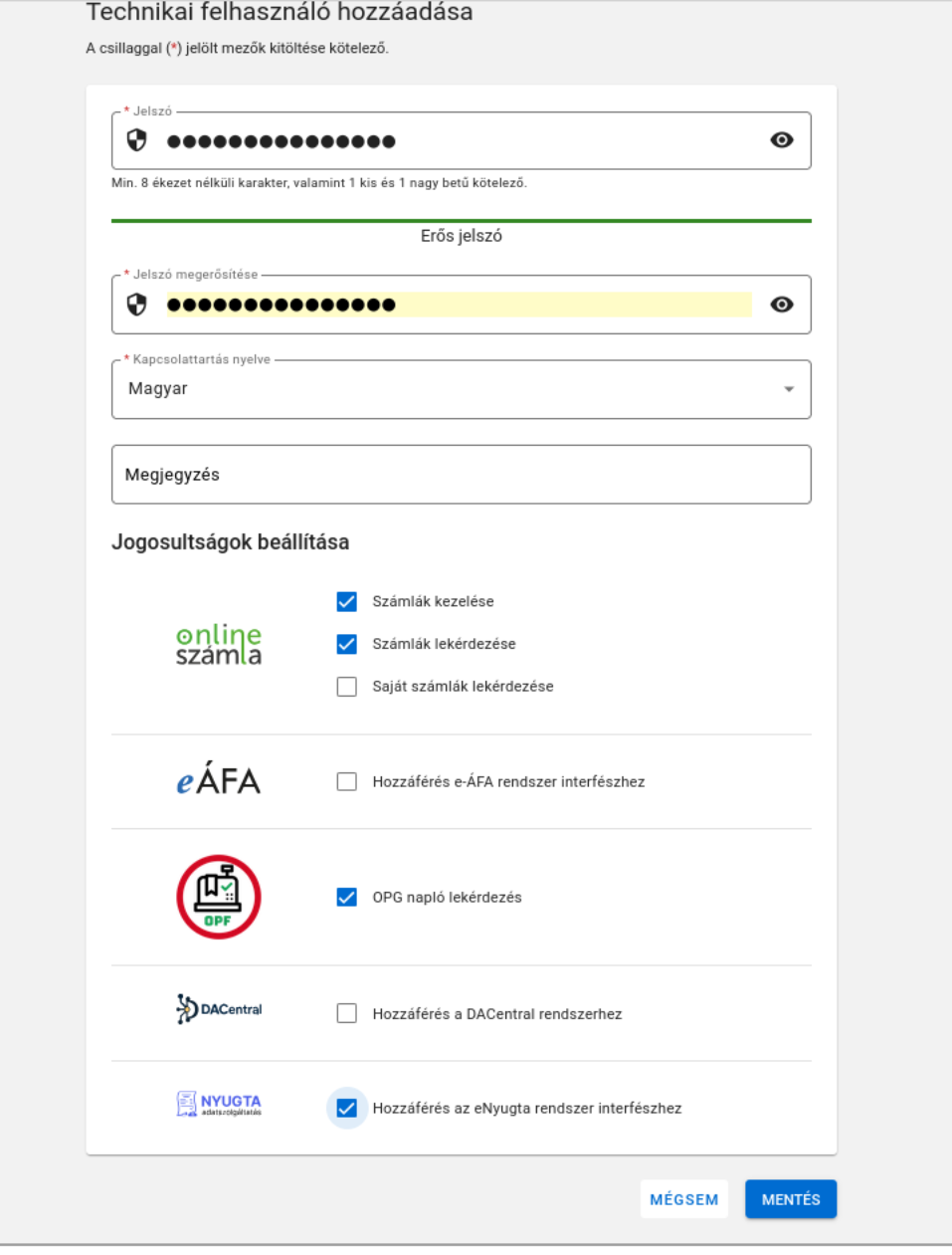
8 Adj meg egy jelszót
A felhasználónevet a NAV adja (egy véletlen karaktersor) — neked csak a jelszót kell kitalálnod. A követelmény: legalább 8 ékezet nélküli karakter, benne legalább egy kis- és egy nagybetű.
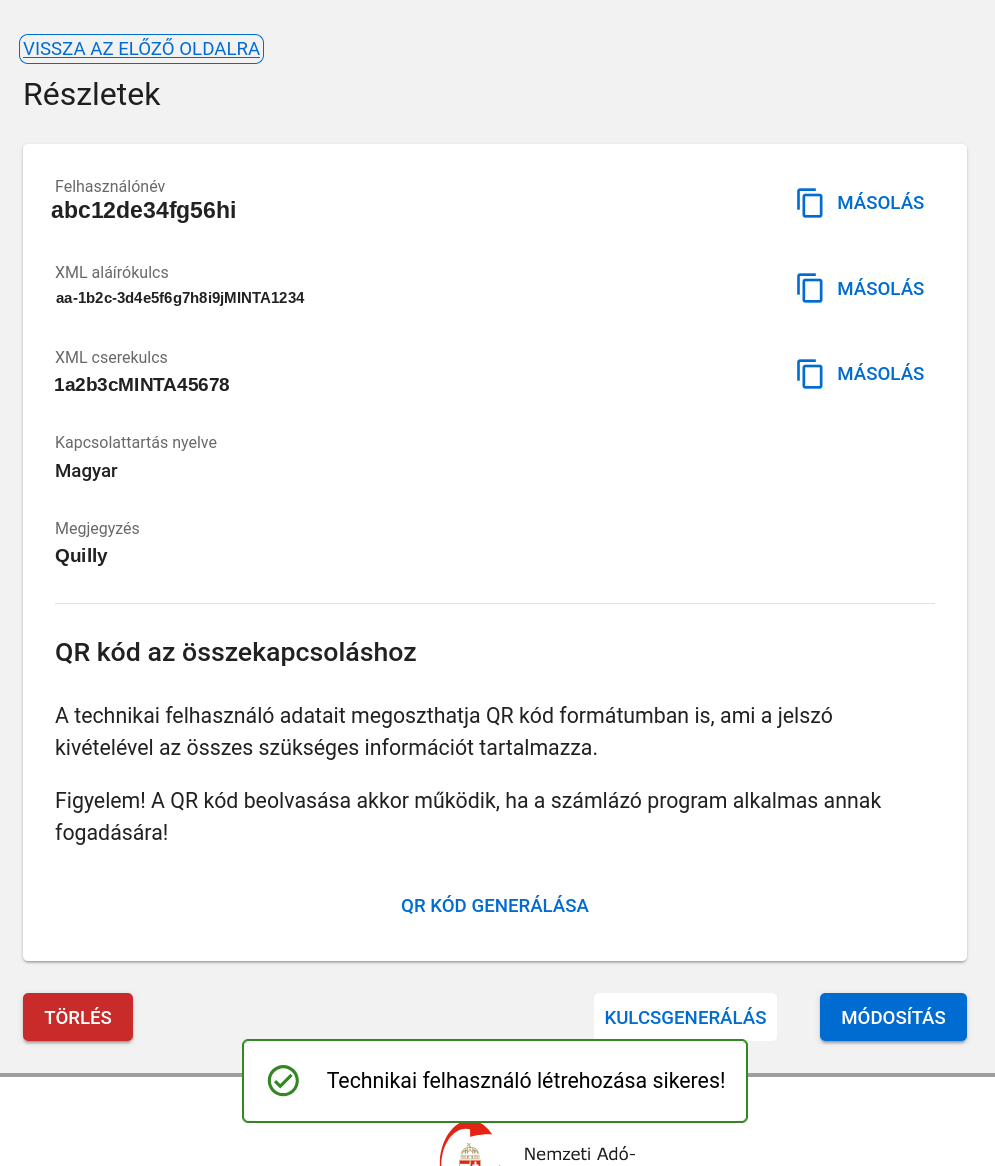
A Megjegyzés mező szabad szöveg, és később a listában is látszik. Írd bele, melyik programhoz tartozik — például Quilly. Ha egyszer több felhasználód lesz, ez fogja megmondani, melyik mire való.
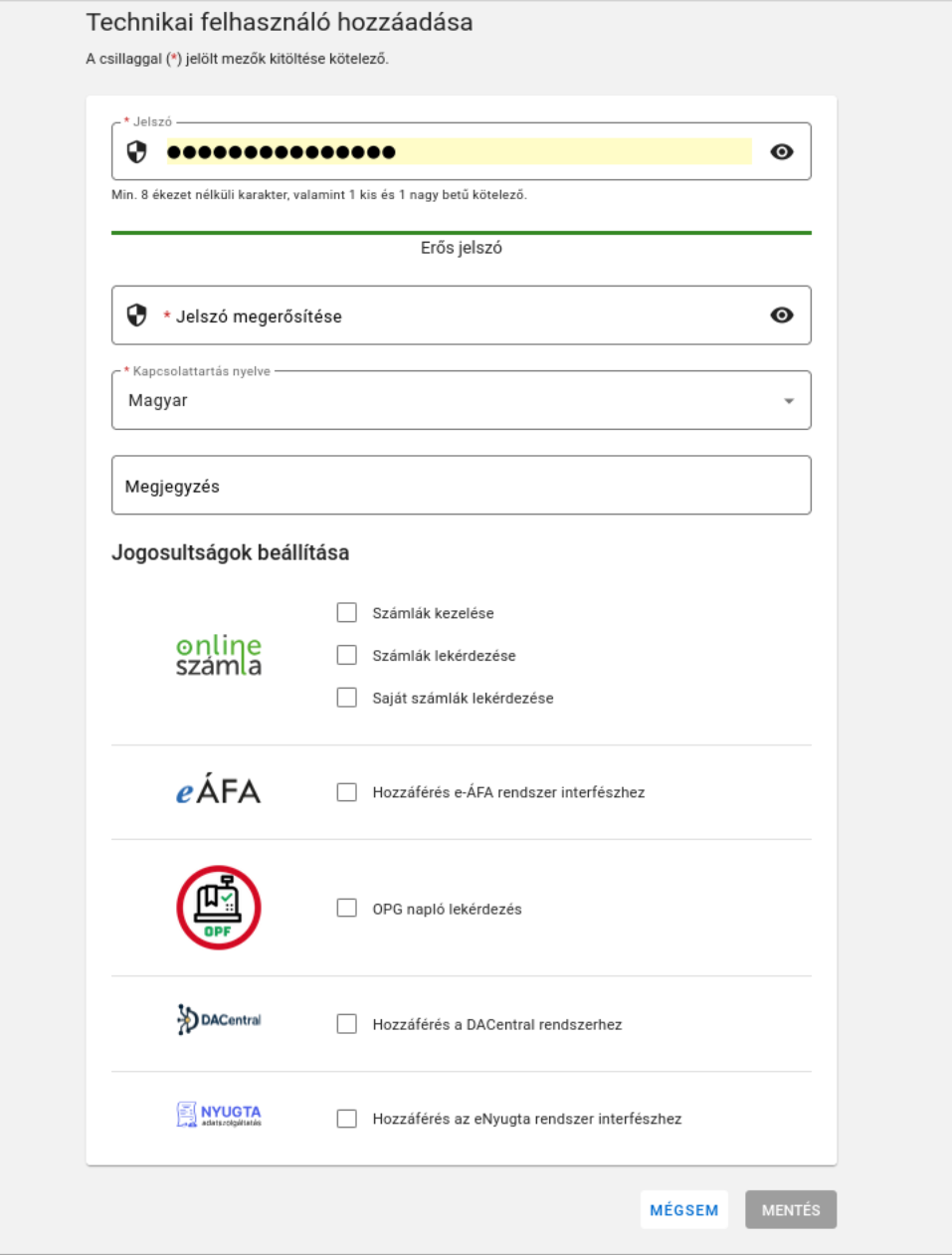
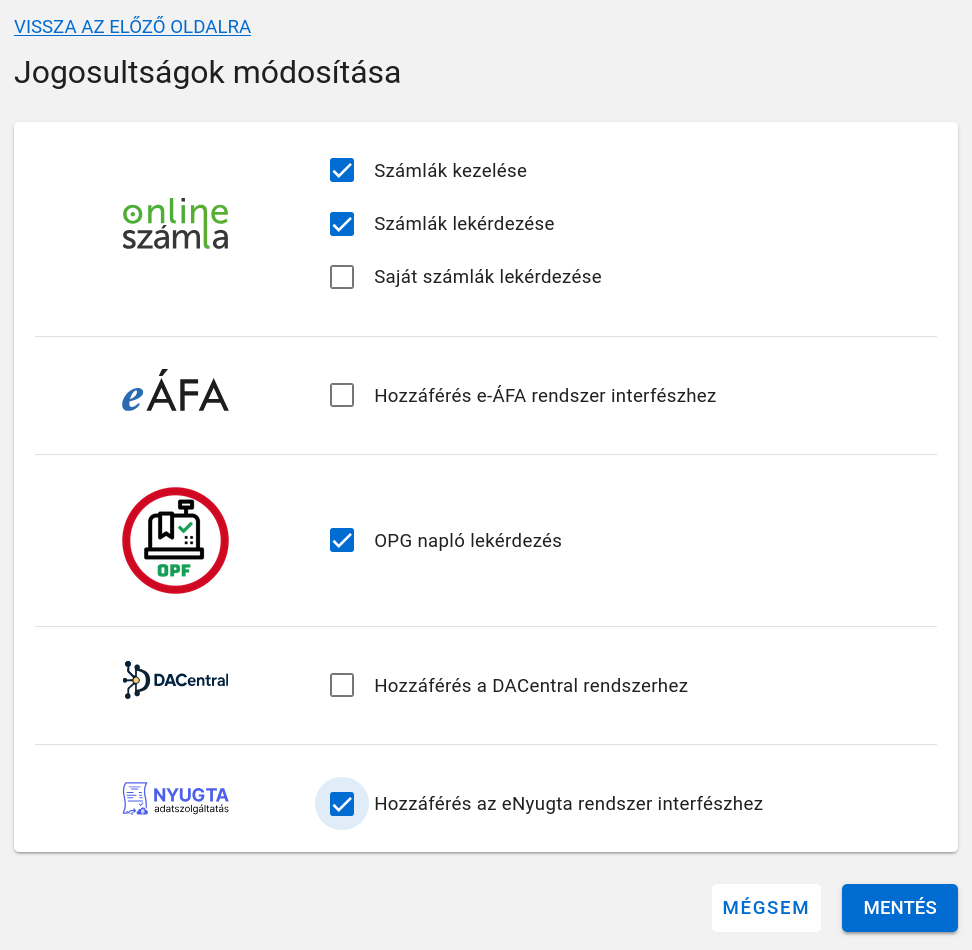
9 Pipáld be a jogosultságokat
Ez a legfontosabb lépés, és a leggyakoribb elrontás helye. A technikai felhasználó pontosan annyit tud, amennyit itt megengedsz — ami kimarad, az a Quillyben néma hibaként jelenik meg hetekkel később.
| NAV-jogosultság | Mit kapcsol be a Quillyben | Kell? |
|---|---|---|
| Számlák kezelése | A kiállított számlák bejelentése a NAV-nak, és a sztornó. Enélkül a számlázás lényegi része nem működik. | Kell |
| Számlák lekérdezése | A NAV-nál lévő számláid lekérdezése: a korábban már bejelentett saját számláid behozatala a Quillybe (NAV-import), és a rád kiállított (bejövő) számlák automatikus behúzása a Kiadások közé — gépelés nélkül. | Kell |
| Saját számlák lekérdezése | Ugyanennek a szűkebb változata: csak azok a számlák, amiket ez a technikai felhasználó maga küldött be. A bejövő számlákat nem adja meg. | Ne ezt |
| Hozzáférés az eNyugta rendszer interfészhez | A napi nyugta-adatszolgáltatás beküldése — 2026. szeptember 1-től jogszabályi kötelezettség, ha nyugtát adsz. A NAV felirata félrevezető: ez a jogosultság nem az eNyugtához (e-pénztárgép, NAV Nyugtatár) kell, hanem a nyugta-adatszolgáltatáshoz — a kettő nem ugyanaz. A NAV ezt a sort később vette fel a listára, de már az éles Felhasználókezelőben is ott van. Ha korábban hoztad létre a technikai felhasználódat, utólag pipáld be a Módosítás gombbal — új kulcsot nem kell generálni hozzá. | Kell, ha nyugtát adsz |
| OPG napló lekérdezés | Az online pénztárgéped forgalmának napi szinkronja. | Csak ha van pénztárgéped |
| e-ÁFA, DACentral | A Quilly nem használja őket. | Nem kell |
Harmadik rész — a kulcsok
A jelszó mellé a NAV két kulcsot ad: ezekkel írja alá és titkosítja a program az adatokat. Mindkettőre szükség van.
10 Kész — itt a felhasználónév
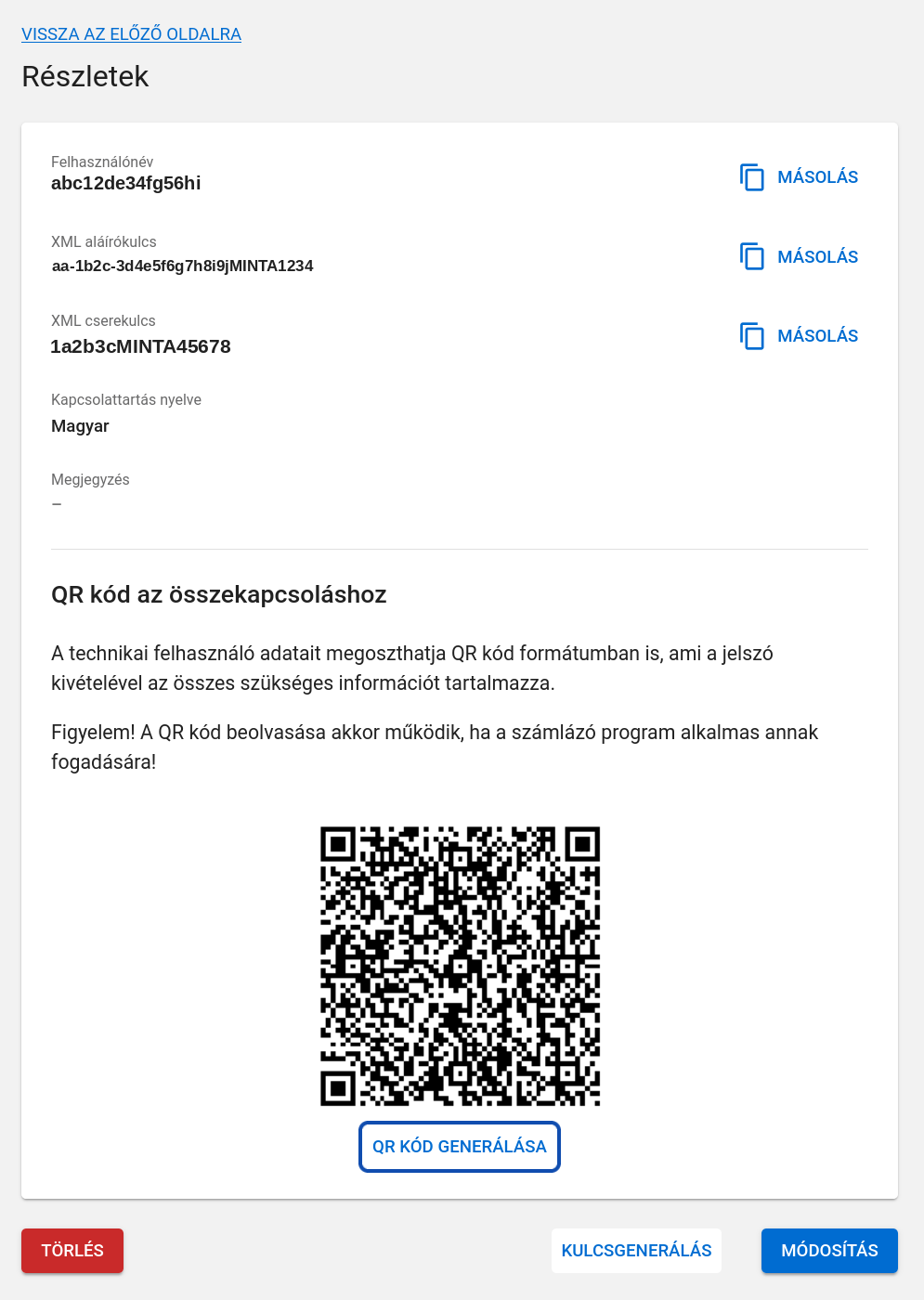
Mentés után a Részletek lapra kerülsz, és megjelenik a Felhasználónév: egy véletlen, 15 karakteres sor. Ez lesz a Quillyben a „Technikai felhasználó (login)".
11 Kulcsgenerálás
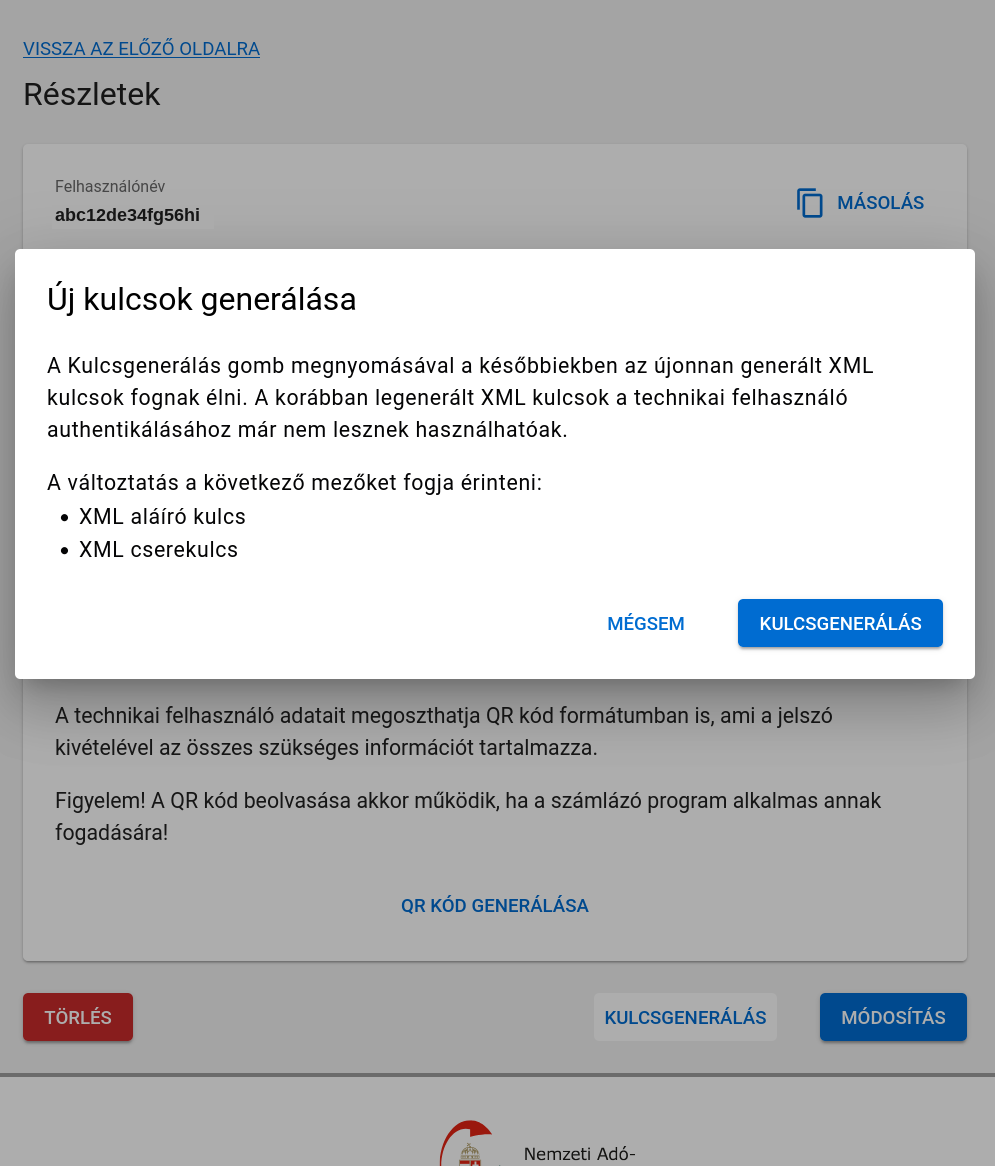
A lap alján: KULCSGENERÁLÁS. A NAV megerősítést kér, és elmondja, mi történik.
12 Vidd át a három adatot
Két út van, és a QR-kód a gyorsabb — azon nincs mit elgépelni.
Vagy kézzel. Mindegyik mező mellett ott a MÁSOLÁS gomb — használd azokat, ne a kijelölést: a kulcsokban a kis- és nagybetű számít, és egyetlen elgépelt karakter is működésképtelen kapcsolatot ad.
- Felhasználónév — a Quillyben: Technikai felhasználó (login)
- XML aláírókulcs — a Quillyben: XML aláírókulcs (signKey)
- XML cserekulcs — a Quillyben: Cserekulcs (exchangeKey)
A negyedik adat a jelszó, amit a 8. lépésben te adtál meg.
Negyedik rész — beírás a Quillybe
A NAV-nál végeztél. A maradék két lépés a Quillyben van.
13 Cégadatok → NAV Online Számla
Lépj be a Quillybe, és nyisd meg a Cégadatok lapot. A NAV Online Számla kártyán kattints a Beállítások módosítása gombra. Ha a QR-kódot használod, a Kitöltés NAV QR-kóddal gombbal kezdd — utána már csak a jelszó marad. Kézzel négy mezőt kell kitölteni.
Ha most regisztráltál, és a beállító varázsló még nyitva van, nem kell ide jönnöd: a varázsló NAV-adatszolgáltatás lépésén ugyanez a gomb ott van.
A Környezet maradjon ÉLES — ez az, ami valóban bejelenti a számláidat. A TESZT csak kipróbálásra való: ott a bejelentések nem valódiak, és a NAV teszt-rendszere külön technikai felhasználót kíván.
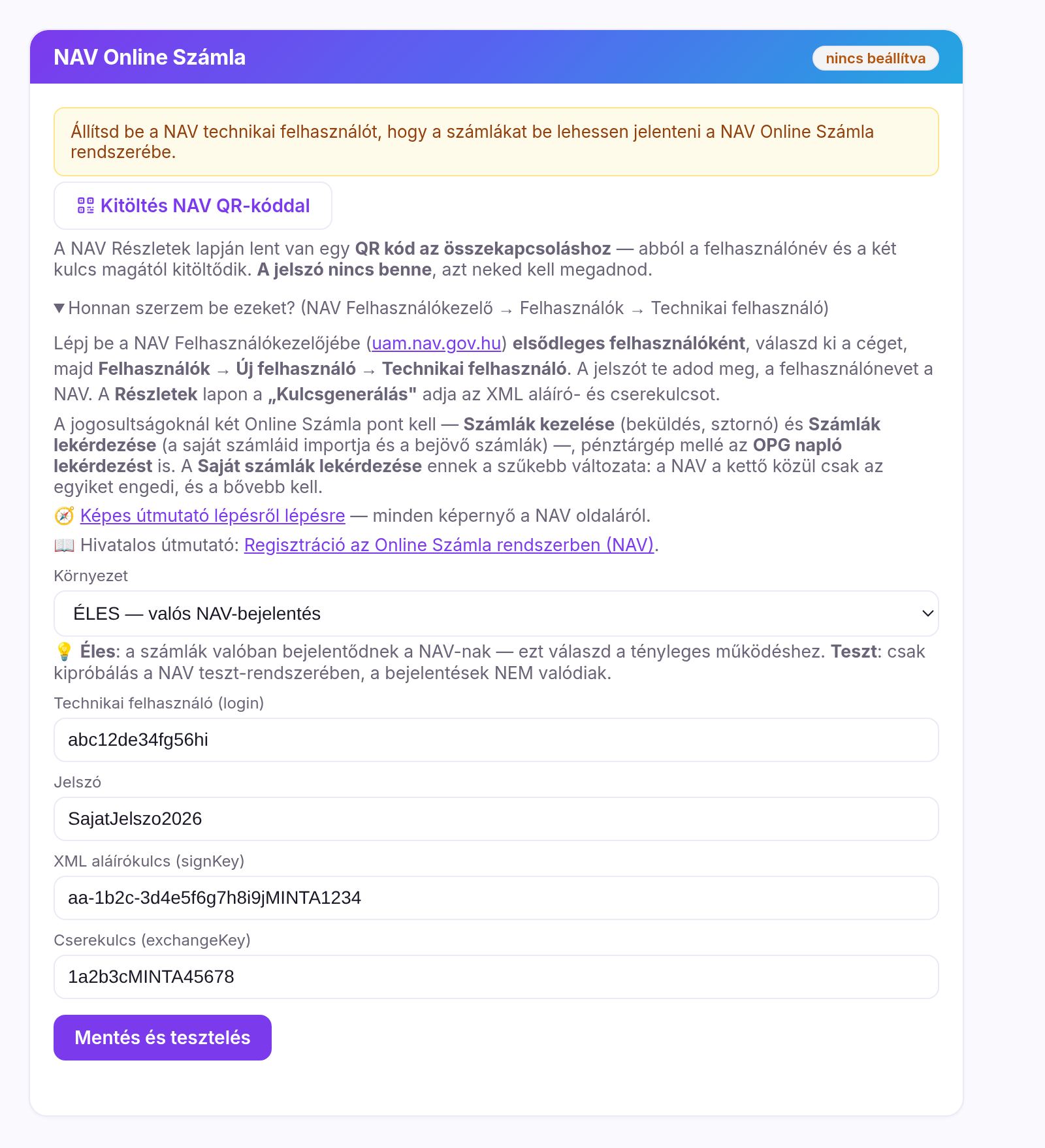
14 Mentés és tesztelés
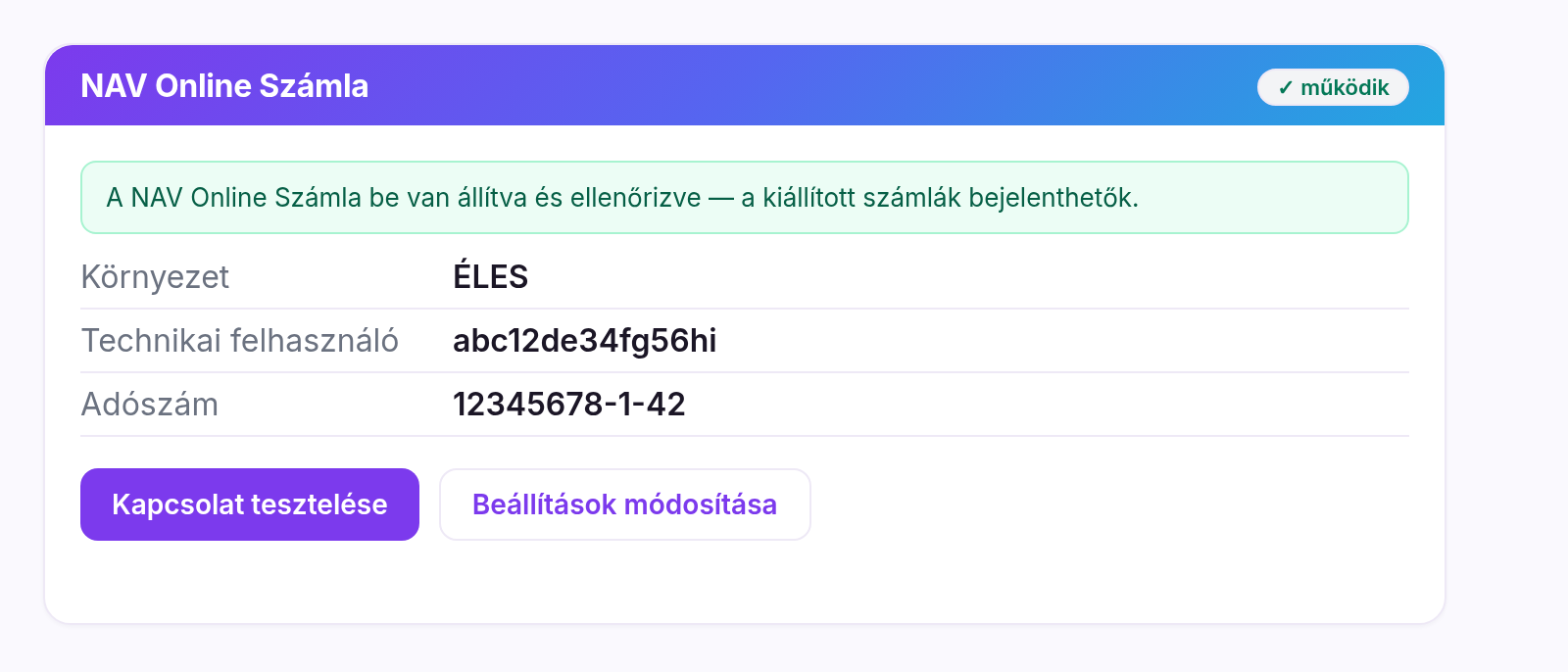
A Mentés és tesztelés gomb nem csak elmenti az adatokat: azonnal bejelentkezik a NAV-hoz velük. Ha minden stimmel, a kártya fejlécében megjelenik a ✓ működik jelzés.
Gyakori kérdések
Nem én vagyok az elsődleges felhasználó. Mit tegyek?
Technikai felhasználót csak elsődleges felhasználó hozhat létre. Elsődleges az adózó, a törvényes képviselő, illetve a NAV-hoz bejelentett állandó meghatalmazott. Ha te másodlagos vagy, két út van: vagy a cég képviselője megy végig ezen az útmutatón, vagy a könyvelőd intézi a bekötést a Quillyben kapott hozzáféréssel.
A könyvelőm intézi. Akkor nekem mi a dolgom?
Semmi ezen a lapon. Ha meghívtad a könyvelődet a cégedhez, ő a Quillyben ugyanezt a NAV-kártyát látja, és beállíthatja helyetted. Neked csak annyi a dolgod, hogy a technikai felhasználót ő is ugyanezekkel a jogosultságokkal kérje — a 9. lépés táblázatát nyugodtan küldd át neki.
Elfelejtettem a technikai felhasználó jelszavát.
Nem lehet visszanézni, de újat adhatsz: a NAV-nál a felhasználó Részletek lapján a Módosítás gombbal. Utána a Quillyben is írd át a Jelszó mezőt, és nyomj újra Mentés és tesztelést. A kulcsokat ez nem érinti.
Elvesztek a kulcsok. Újra tudom kérni őket?
Igen, a Kulcsgenerálás gombbal — de az újak élnek tovább, a régiek érvénytelenné válnak. Ha ehhez a technikai felhasználóhoz egy másik program is be volt kötve, az a generálás pillanatában elnémul, amíg oda is be nem írod az új kulcsokat.
A Quilly azt írja: „az adózó nincs regisztrálva" (NOT_REGISTERED_CUSTOMER).
Ez a NAV válasza, és a saját regisztrációdról szól, nem a vevőédről. A leggyakoribb oka, hogy a technikai felhasználó egy másik adózóhoz készült (lásd a 4. lépést), vagy hogy a Cégadatokban átírt adószám nem egyezik azzal, amelyikhez a technikai felhasználó tartozik. Nézd meg a NAV-kártyán az Adószám sort: az mondja meg, mivel jelentkezik be a Quilly.
Több cégem van. Mindegyikhez kell külön technikai felhasználó?
Igen. A technikai felhasználó mindig egy adott adózóhoz tartozik, tehát cégenként végig kell menni ezen az útmutatón — a NAV-ba belépve a 4. lépésnél a másik céget megnyitva. A Quillyben minden cég a saját Cégadatok lapján tárolja a sajátját.
Nyugtát állítok ki, nem számlát. Ez akkor is kell?
A nyugta kiállításához nem kell NAV-kapcsolat — az a Quillyben enélkül is működik. A nyugtákra viszont külön, napi adatszolgáltatás vonatkozik, ÁFA-kulcsonként összesítve, és ahhoz ugyanez a technikai felhasználó a belépő. Ha nyugtával kezdesz, érdemes már most bekötni.
Mi történik, ha nem kötöm be?
A Quilly kiállítja a számlát, és PDF-ben odaadhatod a vevődnek — a NAV felé viszont nem jelentődik be. A számlaadat-szolgáltatás kötelező, a mulasztás bírsággal jár, ezért a Quilly a bekötésig figyelmeztetést tart a felületen.
Elakadtál?
Ha a NAV oldalán akadsz el, a NAV Infóvonala segít: 1819. Ha a Quillyben, írj nekünk: quilly@campmoney.hu — és írd meg, melyik lépésnél álltál meg.